Hoe Maak Ik Een Printscreen In Word



We gaan de gemaakte printscreen dan ook kopiren naar een.
Hoe maak ik een printscreen in word. Een printscreen maken op een eenvoudige manier maar met mindere snellere verwerkingsmogelijkheden. Nadat je deze print-screen hebt gemaakt kan je deze schermopname plakken via CTRL-V in bijvoorbeeld Microsoft Word Powerpoint of MS. Gepubliceerd door Dimitri van Dillen op 4 maart 2021 4 maart 2021.
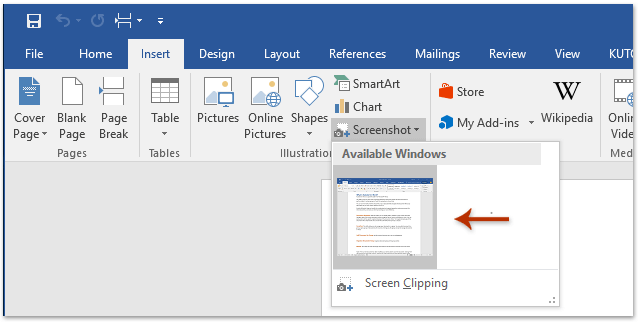
Hoe maak ik een screenshot voor invoegen in Word. Hier leer je hoe je een printscreen van je scherm kan maken opslaan en vervolgens doorsturen via e-mail. Zet je scherm zodanig dat je nu ziet op je scherm wat je wil laten zien aan de ander.
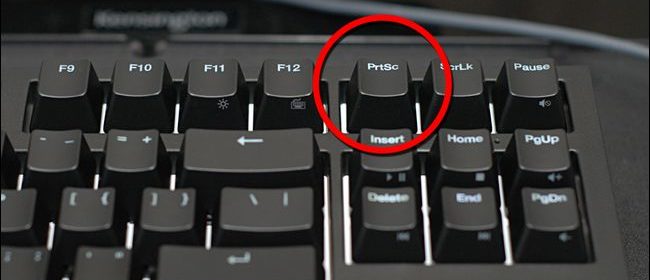
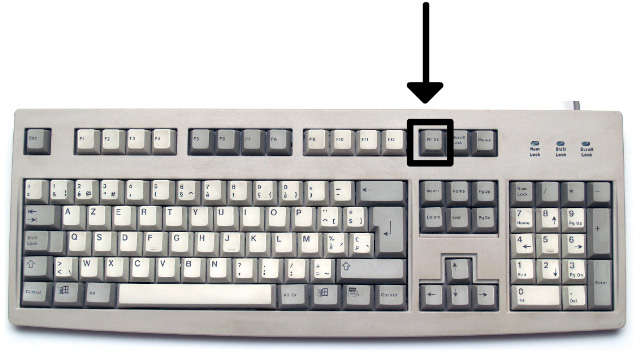
De toets kan worden aangeduid met een afkorting zoals PrtSc en is meestal te vinden in de bovenste rij toetsen. Met het indrukken van deze knop wordt een printscreen gemaakt van het hele beeldscherm welke op het Klembord van. Oct 21 2013 Microsoft Office heeft een handige manier om een screenshot te maken.
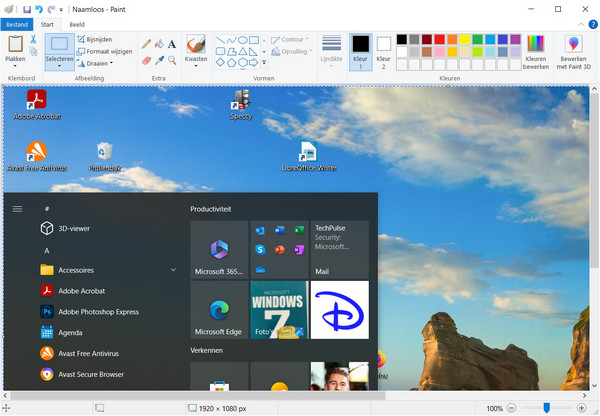
Je kunt dit zowel in Word als in Outlook Excel en PowerPoint gebruiken. Als je eenmaal een schermopname hebt gemaakt kun je hem bewaren door hem in een programma als Paint of Word te plakken. Wij zochten het voor je uit.
Een kopie van je schermweergave wordt nu in Word geplakt. Vaak krijg ik de vraag van mijn studenten. Druk de toets Print Screen op het toetsenbord in.
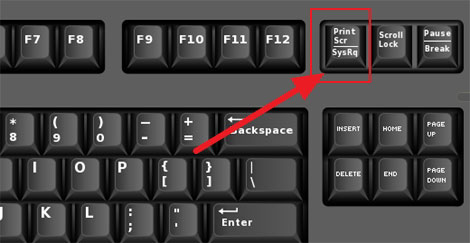
Mar 06 2012 Hoe een printscreen maken. Om het niet iedere keer en zeker niet in deze tijd hoeven uit te leggen heb ik een reeks filmpjes. Deze toets staat vaak op deze plaats in de onderstaande afbeelding.
Om het niet iedere keer en zeker niet in deze tijd hoeven uit te leggen heb ik een reeks filmpjes opgenomen die het voor mij als docent. Hoe maak ik een print screen. Deze toets bevindt zich vaak ergens op de bovenste rij boven de backspace toets.
Soms zegt 1 beeld meer dan duizend woorden. Maak eerst de afdruk van je computerscherm. Met de PrintScreen-toets kan een afdruk van het gehele scherm worden gemaaktDe PrintScreen-toets in combinatie met de ALT-toets maakt een afdruk van alleen het actieve vensterDe schermafdruk wordt als afbeelding op het virtuele klembord geplaatst om vervolgens eenvoudig met de toetscombinatie CTRL-V of Win-V in een willekeurig document of.
Vervolgens open je Word en druk je op Ctrl en V Ctrl ingedrukt houden terwijl je de V intoetst. Ik neem aan dat je word bedoeld. Hoe doe ik dat ook alweer met een werkstuk Hoe werk ik met titels etc.
Hoe doe ik dat ook alweer met een werkstuk Hoe maak ik een voorblad etc. Vaak krijg ik de vraag van mijn studenten. Die gaat als volgt.
In dit artikel kun je lezen hoe je op een computer met Windows de PrintScreen-toets kunt gebruiken om een schermopname te maken van afbeeldingen op je computerscherm. Hoe maak ik een een werkstuk in Word Werken met titels. Maar hoe maak je nou eigenlijk een schermafbeelding op een laptop met e.
Een screenshot is een makkelijke manier om een foto van je computerscherm te maken. Stap 1 Zoek de Print Screen toets op het toetsenbord. Er zijn een paar belangrijke sneltoetsen die je moet onthouden om snel een printscreen te maken in Windows 10.
Je kunt kiezen uit een compleet scherm of een scherm-onderdeel. Volgend mij kun je geen afbeeldingen uit word opslaan. Hoe maak je een Screenshot plakken in een MS Word 2007 Document Maak een beeld van het volledige scherm of actieve venster van uw computer met behulp van de functie Print Screen toets die zich op elk toetsenbord standaard.
Op deze manier kan je snel een afbeelding in een mail presentatie of document plaatsen. Druk op de PRINT-SC toets op je toetsenbord. Maar ook voor de student makkelijker maken om een werkstuk te maken.
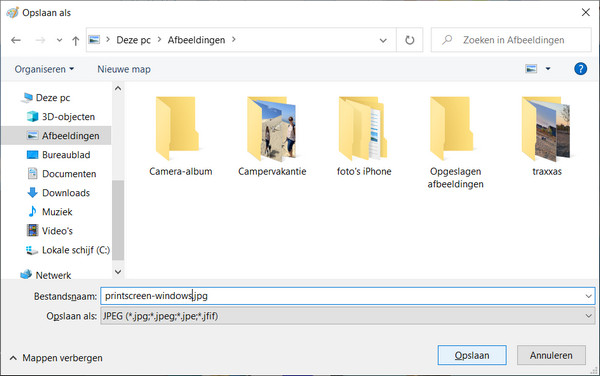
Wat je kunt doen is een printscreen maken moet je even op de knop prtscrn drukken vlakbij de F12 daarna paint openen en daar moet je ff plakken en als je de printscreen ervoor hebt in paint snij het dan even bij en hoppa opslaan maar. Hoe maak en geef ik een afdruk printscreen door. Je wilt in je Word document een screenshot opnemen maar je kunt geen knipprogramma Snipping tool of Paint vinden op je pc of laptop.
Meestal boven de cijfers aan de rechterkant van je toetsenbord. Stap 2 Kopieer de inhoud die u bekijkt naar het klembord door te drukken op Print Screen.