Hoe Kan Je Aangepaste Segmenten Maken In Google Analytics
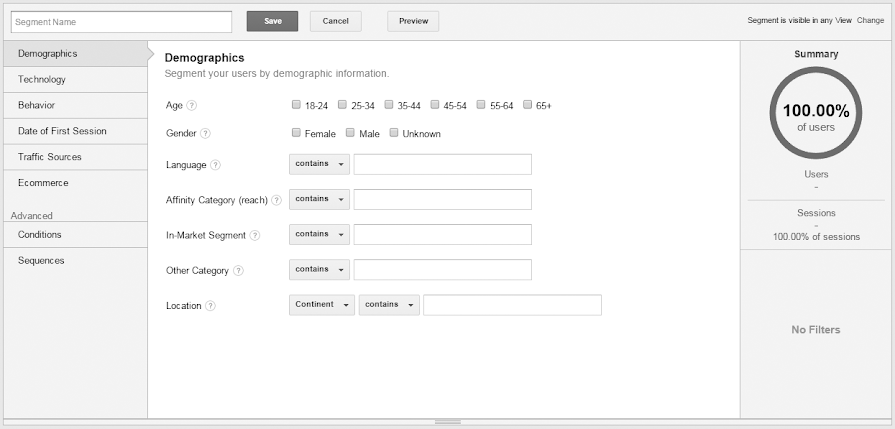

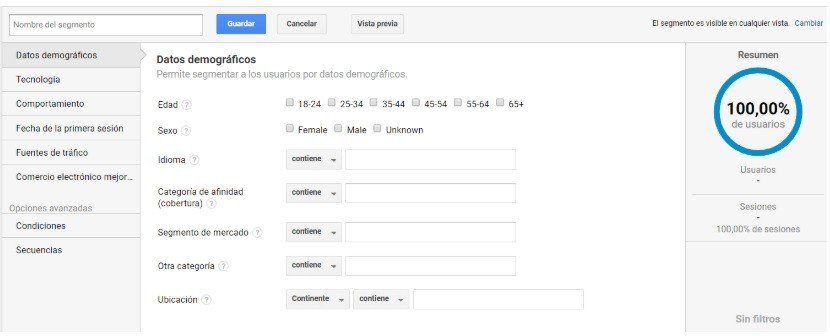


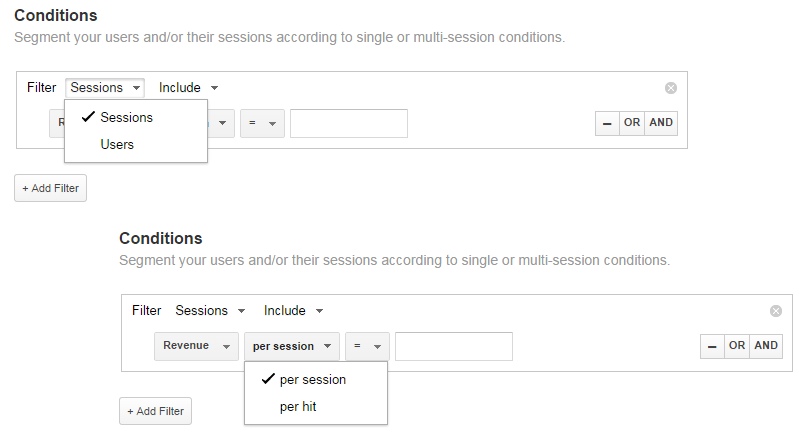
In het nieuwe Analyse kunnen segmenten zijn gebaseerd op gebruikers gebeurtenissen of sessies.
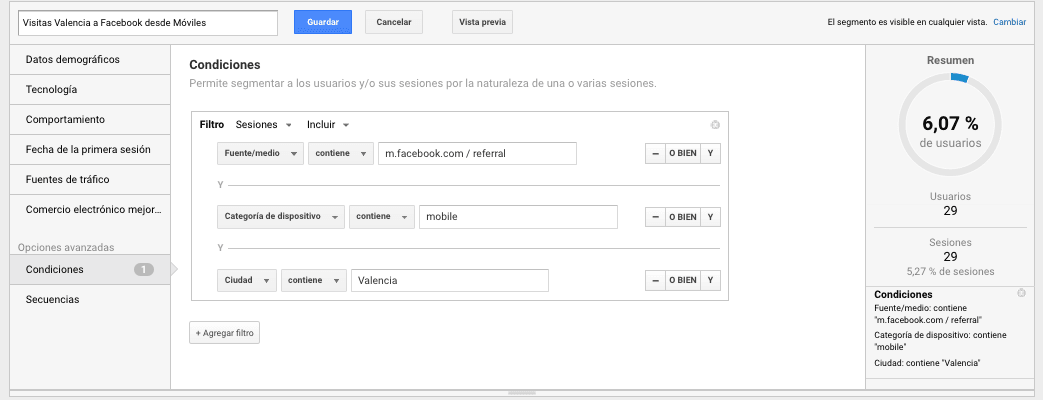
Hoe kan je aangepaste segmenten maken in google analytics. Het kan gebeuren dat er iets ongewoons gebeurt met het websiteverkeer bijvoorbeeld een sterke afname in het aantal bezoekers of een toename van het bouncepercentageJe kunt in Google Analytics zelf instellen bij welke situaties je een waarschuwing wilt ontvangen. Met Segmenten maken kunt u verschillende filters voor een segment combineren op basis van dimensies en statistieken in Google Analytics. Indien je liefst altijd merknaamverkeer afzonderlijk weergegeven wilt zien kan je een aangepaste kanaalgroepering maken.
Hoe maak je aangepaste dashboards in Google Analytics. Ook kunt u zelf geheel nieuwe segmenten samenstellen. Doelen maken bewerken en delen U heeft bewerkingsrechten op weergaveniveau nodig om de taken uit te voeren of de functies te gebruiken die in dit artikel worden beschreven.
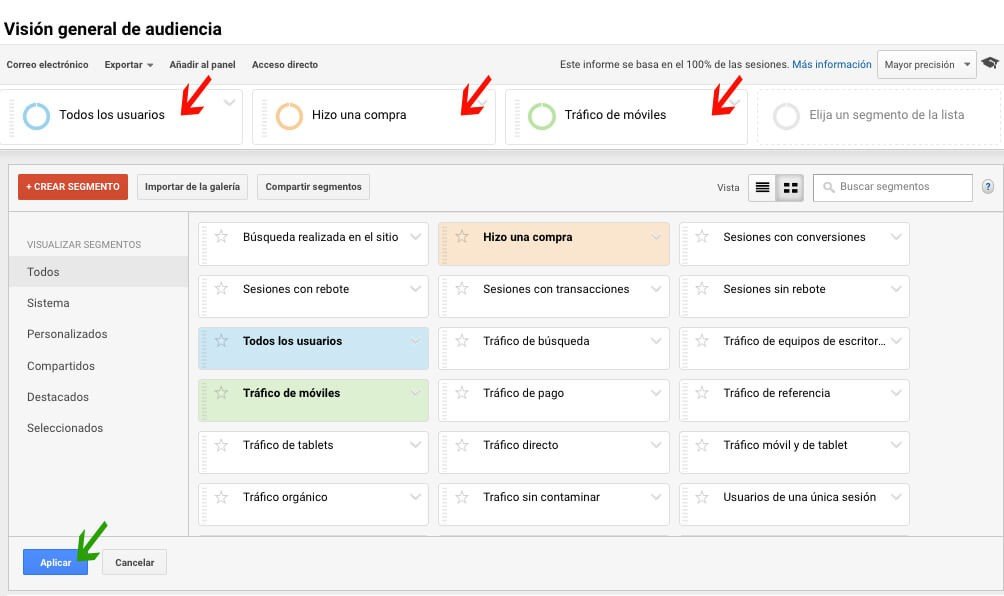
Zo kun je een vergelijking maken met alle gebruikers en zien wat het aandeel van betaald verkeer is ten opzichte van alle gebruikers. U vindt nu je segment terug binnen de sectie Gedeeld van het segmentatie paneel. Aangepaste meldingen in Google Analytics.
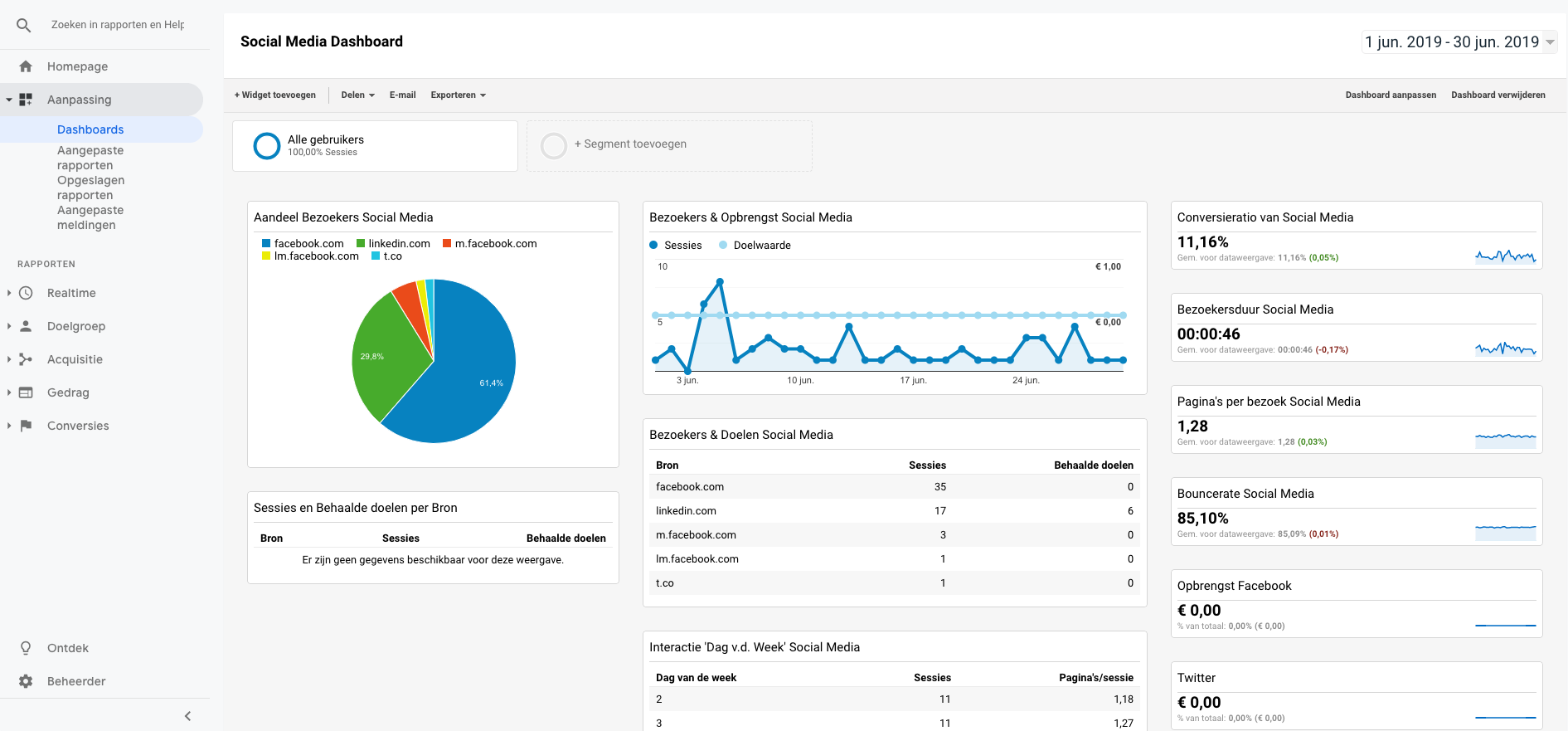
Het is een subset van de gegevens in Google Analytics. Als je hulp nodig hebt bij het opzetten van je eigen Google Analytics dashboard dan kan je de instructies in deze video volgen. Je kan namelijk aangepaste rapporten maken voor zon beetje elke dataweergave die je in Google Analytics tegenkomt.
Je kan nu de optie selecteren waardoor medewerkers het segment toe mogen passen en bewerken binnen de view. Segmenten zijn vooraf gedefinieerde groepen aan. Standaard heeft Google Analytics een aantal segmenten voor je ingesteld maar daarnaast kun je aangepaste segmenten aanmaken.
Geef je rapport een titel. Door Aangepaste rapporten goed te gebruiken kan je in een paar kliks je Analytics-wereld weer overzichtelijk maken. Momenteel vinden er ook veel ontwikkelingen plaats binnen Google Analytics waardoor je wellicht door de bomen het databos niet meer ziet.
Een feature die door maar weinig mensen gebruikt wordt. In een vorige blog heb ik het gehad over Aangepaste meldingen in Google Analytics GA. Een back-up maken van aangepaste rapporten met aangepaste tabellen.
Naast deze informatie zoals eerder vermeld kunnen we aangepaste segmenten maken op basis van wat we nodig hebben voor de informatieanalyse. Interpedia bevat ook een aantal handige aangepaste rapporten die je gratis kan gedownloaden. Tijd dus om weer even wat duidelijkheid te scheppen.
Meer informatie over Analytics 360. Segmenten kunnen je snel inzicht geven. Met de segmenten maak je pas echt de verdiepingsslag.
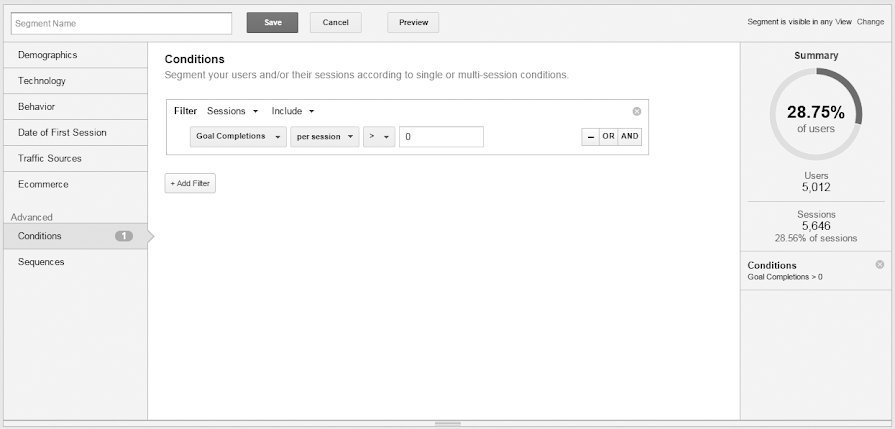
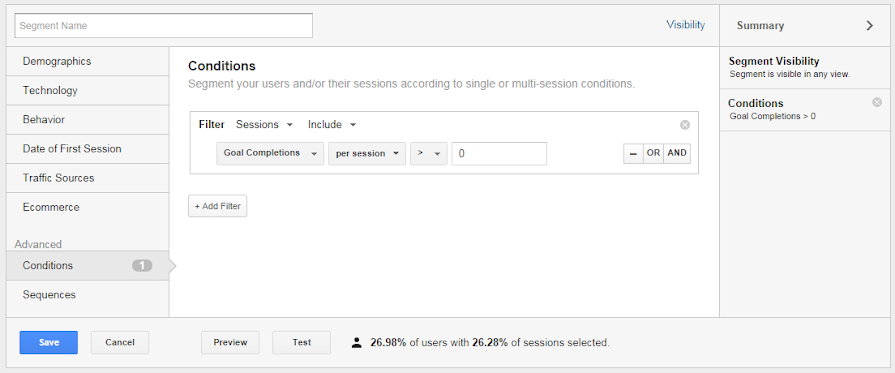
21 05 2020. U kiest een dimensie of statistiek en een vergelijkende operator en vervolgens voert u een waarde. Als u veel gegevens heeft kunnen uw aangepaste rapporten resultaten van steekproeven retourneren.
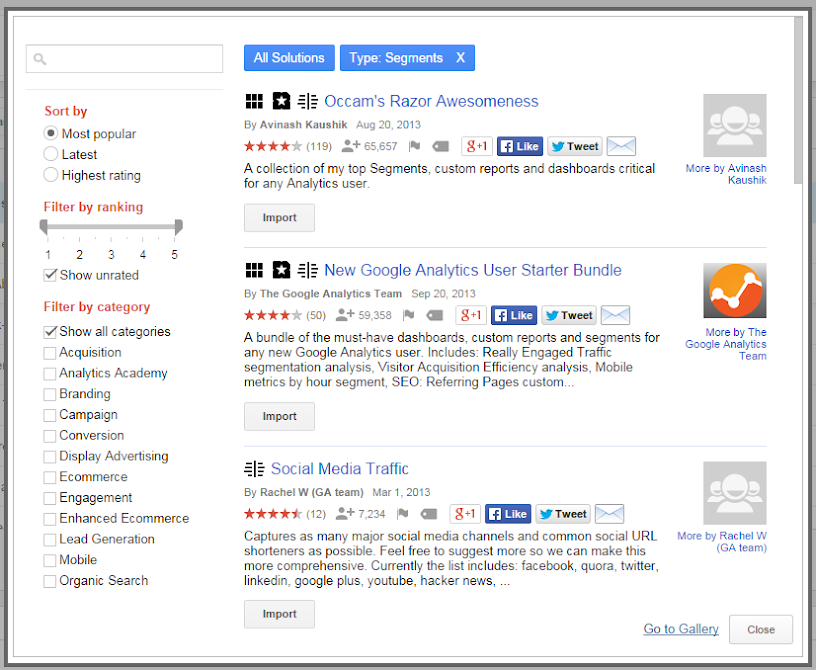
In deze blog leggen we je uit hoe je zelf nieuwe segmenten aanmaakt in Google Analytics. Aangepaste segmenten in Google Analytics. Ga in Google Analytics naar de beheeromgeving en klik bij de weergave op aangepaste kanaalgroeperingen.
Zodra je antwoord op deze vragen vaker is dan n keer dan zijn aangepaste rapporten iets voor jou. Er zijn binnen Google Analytics talloze segmenten toe te voegen. Aangepaste Rapporten in Google Analytics is een ontzettend handige functie die je kunt gebruiken om in n oogopslag jouw meest belangrijke KPIs te zien te krijgen in een van te voren samengesteld overzicht.
In dit artikel laten we je stap-voor-stap zien hoe je je eigen aangepaste rapport kunt maken in Google Analytics en op die manier alleen die prestatiecijfers bij kunt. Deze functie is alleen beschikbaar voor Analytics 360-accounts. Aangepast Analytics rapporten bieden dan uitkomst.
Dit kun je ermee. Vul de statistieken aan zoals in onderstaande afbeelding. Ten slotte gelden voor segmenten in Universal Analytics-propertys bepaalde limieten die niet gelden voor Google Analytics 4-propertys.
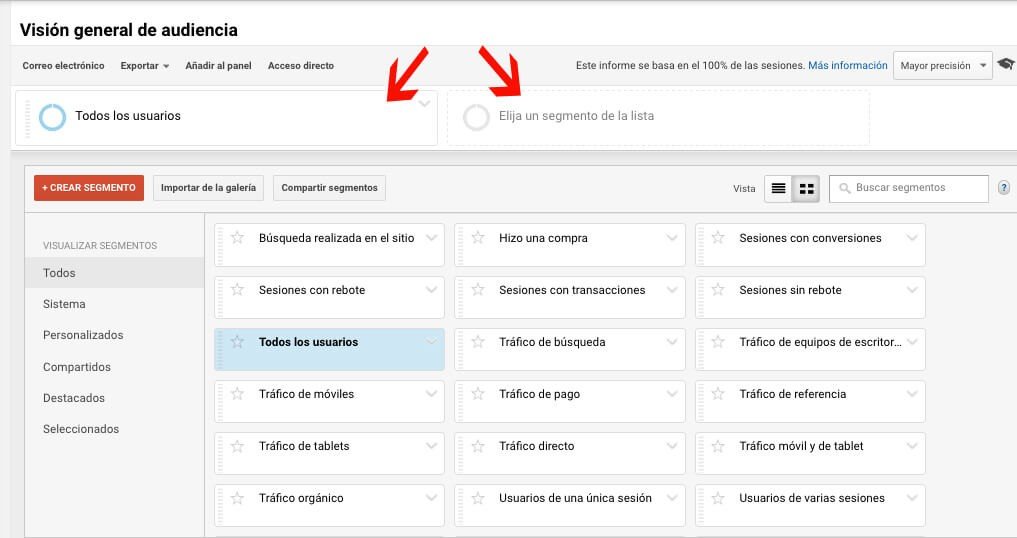
Je aangepaste segment kan nu gewijzigd worden door andere gebruikers die collaborate-level toegang hebben tot je Google Analytics account. In dit artikel wordt uitgelegd hoe een aangepast Analytics rapport gemaakt kan worden. Tabla de contenidos1 Hoe maak je segmenten in Google Analytics om een groter aantal conversies te verkrijgen2 Typologie van segmenten in Google Analytics3 Hoe kunnen we de segmenten in Google Analytics zien4 Aangepaste segmenten in Google Analytics Hoe maak je segmenten in Google Analytics.
Als u de vernieuwde versie van Google Analytics gebruikt gaat u naar het gedeelte over Google Analytics 4-propertys in dit Helpcentrum. Met een geavanceerde segment kan een bepaald deel van de gegevens uitgelicht worden. Hoe segmenten te maken in Google Analytics.
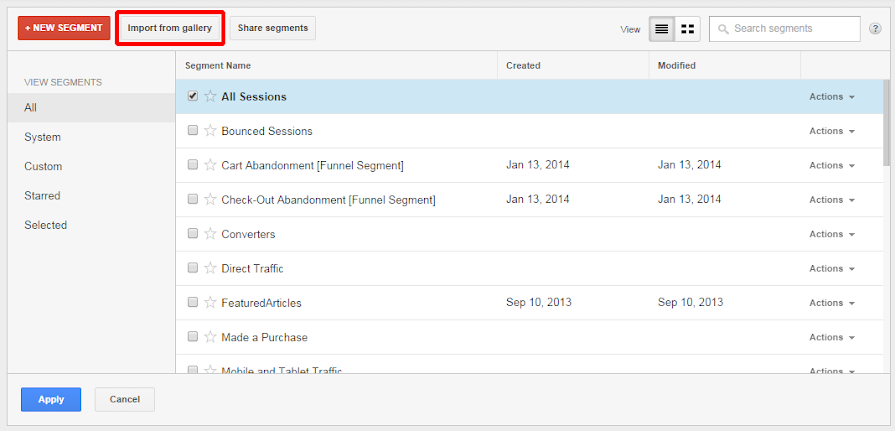
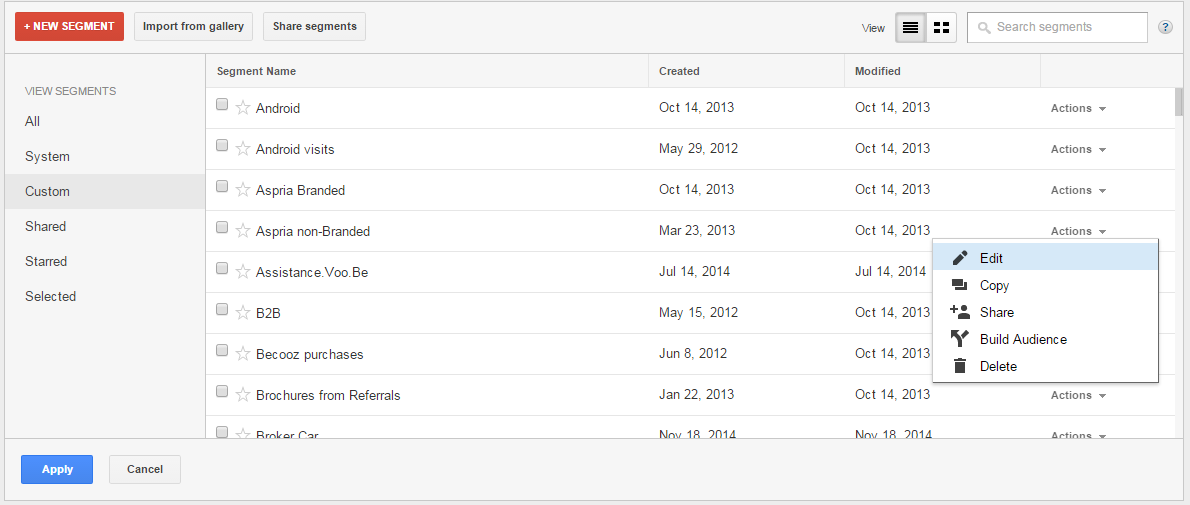
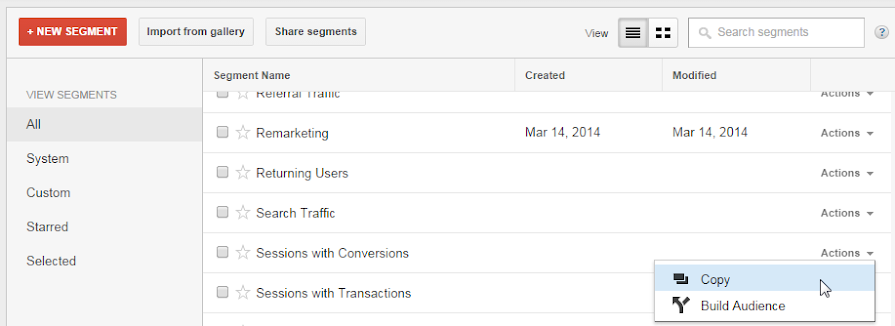
U kunt systeemsegmenten ook kopiren en bewerken om nieuwe aangepaste segmenten te maken. U kunt segmenten maken in Analytics op basis van sessies of gebruikers. Nieuw aangepast rapport.
Geavanceerde segmenten in Google Analytics. Log in op Google Analytics en kies het profiel waarvoor een aangepast rapport gemaakt zal worden. Aangepaste segmenten gebruiken voor beter inzicht in je data.
Segmenten in Google Analytics. Om een nieuw segment te maken openen we op dezelfde manier als om de vooraf gedefinieerde segmenten te visualiseren. Als je Google Analytics gebruikt zonder gebruik te maken van Google Analytics segmenten dan heb je enkel nog maar de top van de ijsberg gezien.
Wat zijn segmenten in Google Analytics. Geef je tabblad een naam. Normaliter moet je binnen het kanaal filteren op die informatie of een aangepast rapport maken.
Hoe vaak moet je antwoord geven aan je leidinggevende op steeds dezelfde vragen. Nu je weet welke statistieken je in je rapport op wilt nemen kan je beginnen met het maken van je aangepaste rapport in Google Analytics. Hiermee kan je veel tijd besparen op het.